สำหรับใครที่เพิ่งซื้อ หูฟังบลูทูธ คู่แรกมา คงอยากจะรีบแกะกล่องแล้วลองใช้ทันทีใช่ไหม ? แต่บางครั้งการ เชื่อมต่อหูฟังบลูทูธ ครั้งแรกก็อาจจะดูวุ่นวายไปหน่อย บทความนี้จะเป็นเหมือนเพื่อนสนิทที่มาช่วยแนะนำตั้งแต่ขั้นตอนแรกแบบง่ายๆ จนถึงการแก้ปัญหาที่มักจะเจอบ่อยๆ รับรองว่าอ่านจบแล้วจะได้ วิธีใช้หูฟังบลูทูธ และเชื่อมต่อหูฟังคู่ใหม่ได้อย่างราบรื่นแน่นอน!
ก่อนจะเริ่ม การตั้งค่าหูฟังบลูทูธ เราต้องเตรียมความพร้อมของหูฟังกันก่อนนะ อันดับแรกเลยคือต้องมั่นใจว่าหูฟังมีแบตเตอรี่เพียงพอสำหรับการเชื่อมต่อ ลองชาร์จให้เต็มก่อนใช้งานครั้งแรกจะดีที่สุด
ขั้นตอนต่อมาคือการทำให้หูฟังเข้าสู่ “โหมดจับคู่” (Pairing Mode) ซึ่งแต่ละรุ่นก็จะมีวิธีที่ต่างกันไป
พอหูฟังเข้าสู่โหมดพร้อมเชื่อมต่อแล้ว ก็ไปที่ขั้นตอนต่อไปกันได้เลย!
ตอนนี้หูฟังของเราพร้อมแล้ว มาดูกันว่า วิธีการเชื่อมต่อหูฟังบลูทูธ กับอุปกรณ์ที่เราใช้กันบ่อยๆ ต้องทำยังไงบ้าง
การ ต่อหูฟังบลูทูธ กับโทรศัพท์มือถือเป็นขั้นตอนที่ง่ายที่สุด
การเชื่อมต่อกับคอมพิวเตอร์ก็ไม่ซับซ้อนเลยนะ
● สำหรับ Windows:
1. คลิกที่ปุ่ม Start แล้วเข้าไปที่ Settings (รูปเฟือง)
2. เลือก Devices แล้วเลือก Bluetooth & other devices
3. เลื่อนสวิตช์เพื่อเปิด Bluetooth จากนั้นคลิก "Add Bluetooth or other device"
4. เลือก Bluetooth แล้วเลือกชื่อหูฟังของเราจากรายการ
● สำหรับ macOS:
1. ไปที่แถบเมนู Apple ที่มุมซ้ายบน แล้วเลือก System Preferences
2. คลิกที่ไอคอน Bluetooth
3. เลื่อนสวิตช์เพื่อเปิด Bluetooth แล้วรอให้ชื่อหูฟังของเราปรากฏขึ้นในรายการ
4. คลิกที่ชื่อหูฟังแล้วกด Connect
ถึงแม้การเชื่อมต่อหูฟังบลูทูธจะง่าย แต่บางครั้งก็อาจจะมีปัญหาเล็กๆ น้อยๆ เกิดขึ้นได้เสมอ ไม่ต้องตกใจนะ เรามีวิธีแก้ปัญหาที่ หูฟังบลูทูธไม่ติด มาฝาก
● หูฟังไม่แสดงชื่อในรายการ:
○ ลองปิด-เปิด Bluetooth ที่โทรศัพท์หรือคอมพิวเตอร์ใหม่อีกครั้ง
○ ตรวจสอบให้แน่ใจว่าหูฟังของเราอยู่ในโหมด เชื่อมต่อ (Pairing) หรือไม่ โดยดูจากไฟสถานะที่กระพริบ
○ ตรวจสอบว่าหูฟังไม่ได้เชื่อมต่อกับอุปกรณ์อื่นอยู่ก่อนหน้า
● เชื่อมต่อไม่ได้ ทั้งที่เคยเชื่อมต่อแล้ว:
○ ลอง ลบชื่อหูฟัง ออกจากอุปกรณ์ (Unpair) แล้วลองจับคู่ใหม่
○ หากยังไม่ได้ผล ลอง รีเซ็ตหูฟังกลับไปที่การตั้งค่าโรงงาน (Factory Reset) ซึ่งวิธีนี้จะแตกต่างกันไปในแต่ละรุ่น ลองดูคู่มือการใช้งานของหูฟังแต่ละยี่ห้อเพิ่มเติมนะ
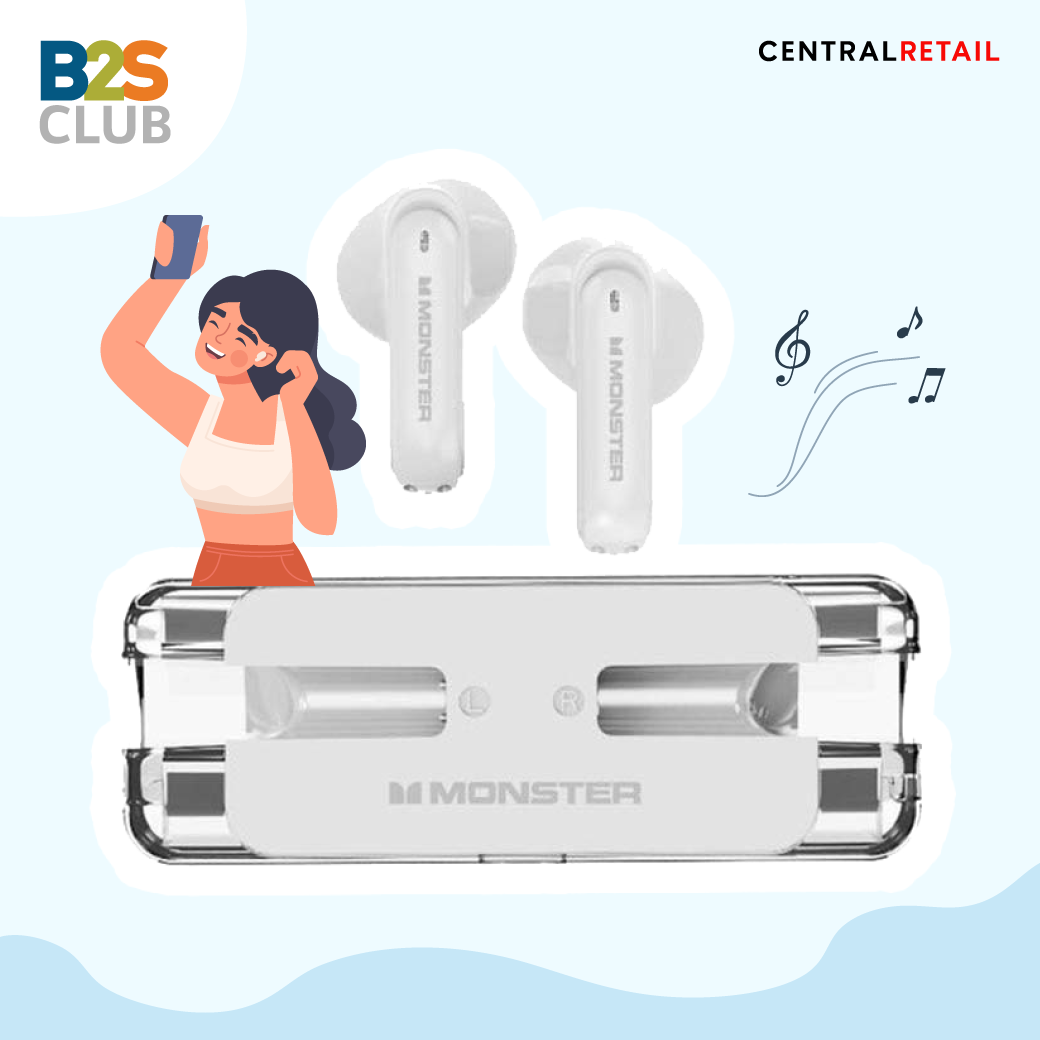
1. MONSTER AirMars XKT08: เบสหนัก เสียงแน่น
2. T-321 V5.2: เพื่อนคู่ใจสายประชุม
3. LED Pastel Edition: สายแฟไม่ควรพลาด
4. M30 V5.3: วิ่ง-เหงื่อหยด ใจสู้ทุกสภาพ
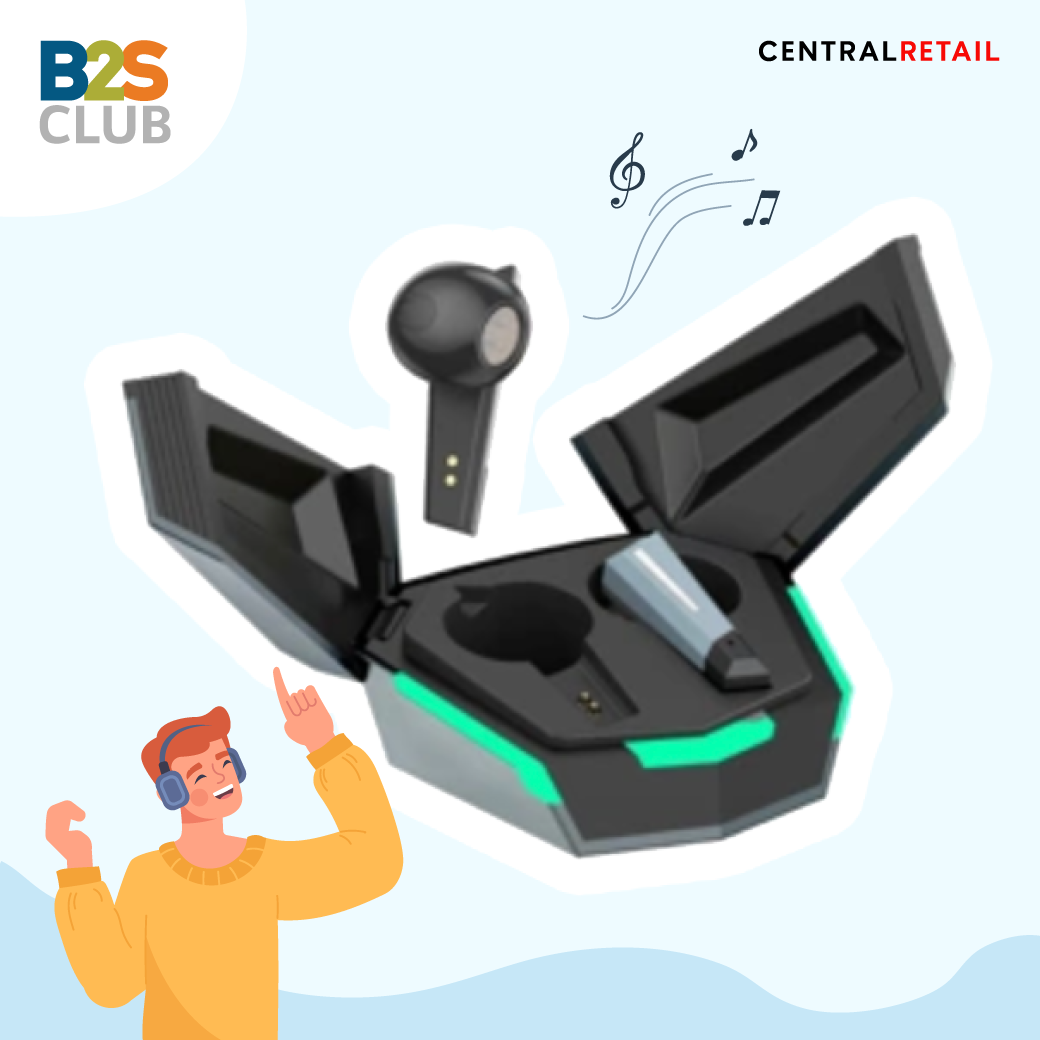
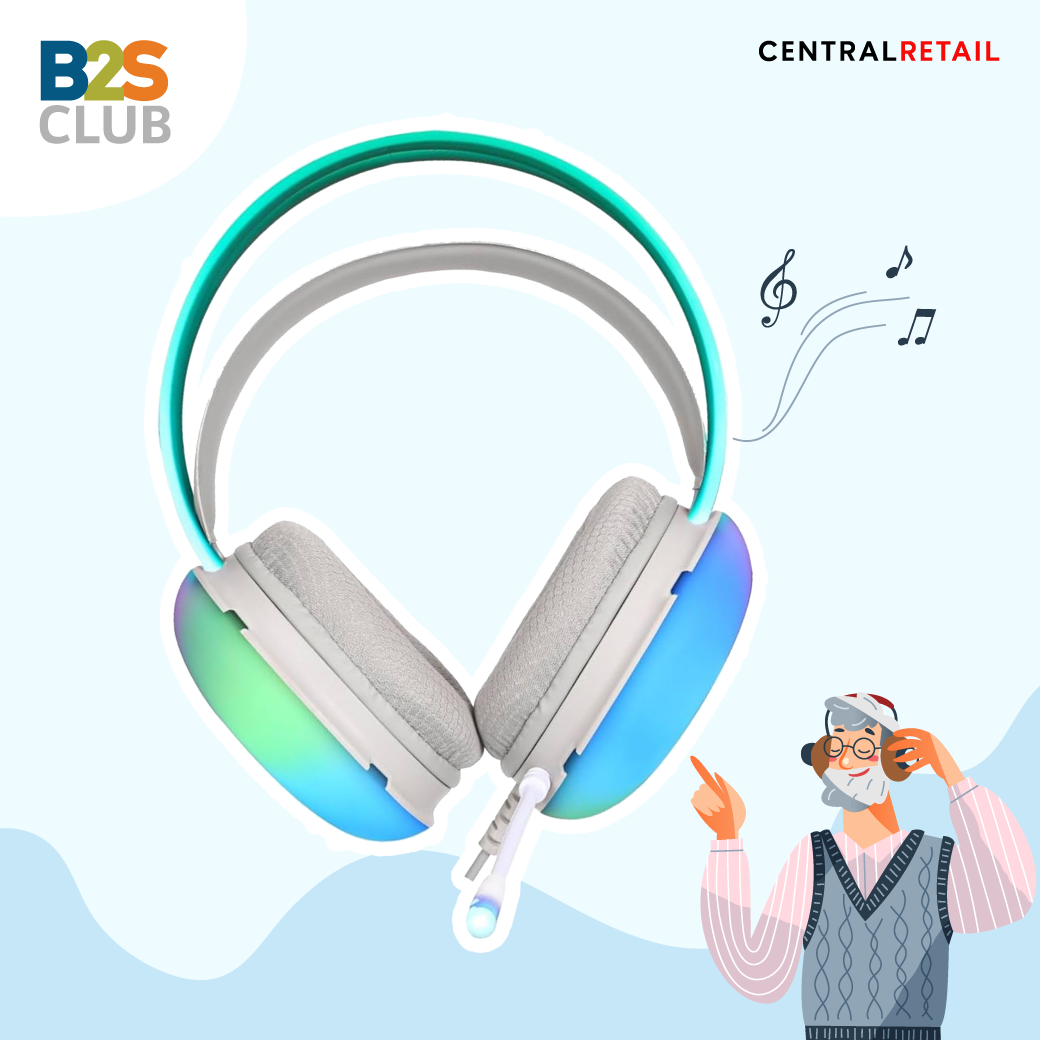
5. XTRIKE-ME GH-511 Gaming RGB: สตรีมมิ่งบนงบประหยัด
คำถามที่พบบ่อย (FAQs)
A: สำหรับหูฟังรุ่นใหม่ๆ ที่มีฟีเจอร์ที่เรียกว่า "Multipoint" ก็สามารถทำได้เลย โดยฟีเจอร์นี้จะทำให้เราสามารถเชื่อมต่อหูฟังกับโทรศัพท์และคอมพิวเตอร์พร้อมกันได้ และจะสลับเสียงให้อัตโนมัติเมื่อมีสายเรียกเข้า หรือเมื่อเริ่มเล่นเพลงจากอุปกรณ์อีกเครื่องหนึ่ง แต่สำหรับหูฟังรุ่นเก่าที่ไม่มีฟีเจอร์นี้ เราก็ต้องยกเลิกการเชื่อมต่อจากอุปกรณ์เดิมก่อน แล้วค่อยเชื่อมต่อกับอุปกรณ์ใหม่นะ
การ เชื่อมต่อหูฟังบลูทูธ ไม่ใช่เรื่องยากอย่างที่คิดเลย เพียงแค่ทำตามขั้นตอนอย่างใจเย็นและรู้วิธีแก้ปัญหาเบื้องต้น ก็จะช่วยให้การใช้งาน หูฟังไร้สาย ราบรื่นขึ้นเยอะเลย และไม่ว่าเราจะใช้หูฟังคู่ไหนในชีวิตประจำวัน ขอแค่เลือกสิ่งที่ตอบโจทย์ไลฟ์สไตล์และดูแลรักษาอย่างถูกวิธี เท่านี้ก็ทำให้ชีวิตเราง่ายขึ้นได้เยอะเลย
ถ้าอยากให้หูฟังคู่ใจอยู่กับเราไปนานๆ ลองแวะไปอ่าน วิธีดูแลหูฟังไร้สาย ให้ใช้งานได้นาน เพิ่มเติม หรือถ้าใครเป็นสายสปอร์ต ลองดูบทความ หูฟังบลูทูธสำหรับออกกำลังกาย ควรเลือกแบบไหน? เพื่อหาหูฟังที่เหมาะกับกิจกรรมสุดโปรดของเราได้เลย













 Keyword